


Chào mừng quý vị đến với VÕ THÀNH QUANG (THCS HOAQUANG).
Quý vị chưa đăng nhập hoặc chưa đăng ký làm thành viên, vì vậy chưa thể tải được các tư liệu của Thư viện về máy tính của mình.
Nếu chưa đăng ký, hãy đăng ký thành viên tại đây hoặc xem phim hướng dẫn tại đây
Nếu đã đăng ký rồi, quý vị có thể đăng nhập ở ngay ô bên phải.
Gốc > phan mem hay >
 1. Tải Wondershare PowerPoint to Flash và cài trên máy.
2. Chạy chương trình, nhập tập tin ppt bạn muốn chuyển đổi.
3. Nhấp Publish để chuyển đổi sang Flash.
Ưu điểm: Giữ nguyên các hiệu ứng động, siêu liên kết, các đối tượng đa phươg tiện sau khi chuyển đổi. Ngoài ra, kích thước tập tin giảm tới 90%. Tải Wondershare PowerPoint to Flash về tại đây.
2. Chuyển đổi từ PowerPoint sang Flash với OpenOffice
1. Chạy OpenOffice.org Impress.
2. Chọn File -> Open, mở tập tin PowerPoint muốn chuyển đổi sang flash.
3. Nhấp File -> Export.
4. Chọn Macromedia Flash (SWF) (.swf) trong hộp Filter. Nhấp OK.
Điểm hạn chế: Ảnh động, hiệu ứng, các tập tin đa phương tiện sẽ biến mất sau khi chuyển đổi. Đây là giải pháp dành cho các tập tin trình chiếu có nội dung tĩnh.
3. Chuyển đổi từ PowerPoint sang Flash với Adobe Flash
1. Lưu tập tin PowerPoint thành dạng WMF.
Mở Office -> Save As -> Other Formats, chọn Windows Metafile (*.WMF) tại menu sổ xuống các lựa chọn định dạng, nhấp Save. Sau đó nhấp nút Every Slide trên thông báo pop-up hiện ra.
2. Nhập tập tin WMF vào Flash.
3. Xuất tập tin FLA sang SWF.
Xem chi tiết tại đây.
Hạn chế: Quá phức tạp và các hiệu ứng sẽ biến mất sau khi chuyển đổi.
4. Chuyển đổi từ PowerPoint sang Flash qua các công cụ trực tuyến
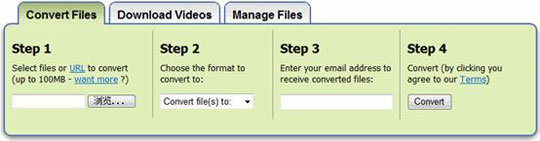 Zamzar là một ứng dụng web hỗ trợ chuyển đổi tập tin khá hữu dụng. Người dùng có thể nhập địa chỉ URL hoặc tải tập tin lên máy chủ, Zambar sẽ chuyển đổi sang những định sạng mong muốn. Bạn có thể tải tập tin ppt, sau đó chọn swf, nhập địa chỉ email. Sau khi Zamzar hoàn tất, bạn chỉ cần vào mail tải tập tin đã chuyển đổi theo địa chỉ URL được cung cấp.
Hạn chế: Việc chuyển đổi đôi khi bị hỏng, dung lượng tập tin vừa phải và hầu hết các hiệu ứng đều biến mất.
5. Chuyển đổi từ PowerPoint sang Flash với các dịch vụ chia sẻ ppt
Slideshare.net, slideboom.com, authorstream.com là một số địa chỉ chia sẻ các tập tin ppt khá đông người dùng. Bạn có thể tải tập tin trình chiếu của mình tới trang các trang web này, sau đó nhà cung cấp dịch vụ sẽ tự động chuyển sang tập tin định dạng flash cho bạn và chia sẻ trên web.
Hạn chế: Bạn không thể tải tập tin Flash về máy nếu không có các công cụ chuyên biệt và kĩ năng cần thiết. Tuy nhiên, đây là địa chỉ lí tưởng để chia sẻ ppt qua mạng.
6. Chuyển đổi tập tin từ PowerPoint sang Flash với công cụ ghi màn hình
Tải và cài đặt Camtasia trên máy sau đó thực hiện các bước sau:
1. Lưu tập tin PPT thành PPS.
2. Đặt Camtasia để ghi toàn bộ màn hình khi trình chiếu
3. Chạy tập tin PowerPoint định dạng PPS và nhấp F9 để bắt đầu ghi.
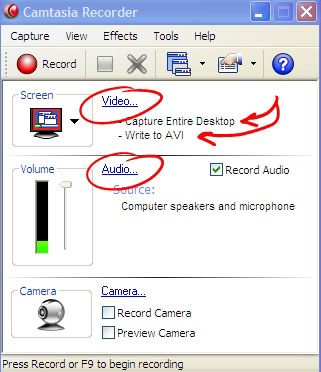 4. Khi tới slide trống, nhấp F10 để Camtasia Recorder ngừng ghi. Bạn sẽ được nhắc lưu lại sau khi hoàn tất.
5. Lưu tập tin vừa ghi hình với định dạng SWF.
Hạn chế: Có thể khiến bạn mất thời gian, nhất là khi tập tin có nhiều slide.
Tất cả các phương án trên đều có thể áp dụng, tuỳ vào điều kiện và nhu cầu của người dùng. Tuy nhiên, xét tổng thể, có thể coi Wondershare PowerPoint to Flash hoặc cách ghi màn hình bằng Camtasia là những lựa chọn đáng giá hơn cả, khi chúng cho phép bảo lưu các hiệu ứng, âm thanh, video trên tập tin PPT gốc.
Võ Thành Quang @ 09:00 13/11/2011
Số lượt xem: 999
6 cách chuyển đổi tập tin trình chiếu từ PowerPoint sang Flash
6 cách chuyển đổi tập tin trình chiếu từ PowerPoint sang Flash
Có rất nhiều lợi ích khi chuyển đổi (convert) tập tin từ định dạng gốc của PowerPoint sang Flash, chẳng hạn dễ truy cập trên mạng, khả năng tương tích tốt hơn với nhiều ứng dụng khác, kích thước tập tin giảm, với âm thanh tích hợp sẵn sàng cho việc chia sẻ, email, trình chiếu trên mạng và đảm bảo an toàn dữ liệu. Sau đây là 6 cách chuyển đổi từ tập tin PPT sang SWF.
1. Chuyển đổi từ PowerPoint sang Flash với Wondershare
Wondershare PowerPoint to Flash là một add-in dành cho PowerPoint có thể chuyển đổi định dạng ppt sang Flash với 1 cú nhấp chuột. Các bước thực hiện:
 |
This image has been resized. Click this bar to view the full image. The original image is sized 540x137 and weights 19KB. |
2. Chạy chương trình, nhập tập tin ppt bạn muốn chuyển đổi.
3. Nhấp Publish để chuyển đổi sang Flash.
Ưu điểm: Giữ nguyên các hiệu ứng động, siêu liên kết, các đối tượng đa phươg tiện sau khi chuyển đổi. Ngoài ra, kích thước tập tin giảm tới 90%. Tải Wondershare PowerPoint to Flash về tại đây.
2. Chuyển đổi từ PowerPoint sang Flash với OpenOffice
1. Chạy OpenOffice.org Impress.
2. Chọn File -> Open, mở tập tin PowerPoint muốn chuyển đổi sang flash.
3. Nhấp File -> Export.
4. Chọn Macromedia Flash (SWF) (.swf) trong hộp Filter. Nhấp OK.
Điểm hạn chế: Ảnh động, hiệu ứng, các tập tin đa phương tiện sẽ biến mất sau khi chuyển đổi. Đây là giải pháp dành cho các tập tin trình chiếu có nội dung tĩnh.
3. Chuyển đổi từ PowerPoint sang Flash với Adobe Flash
1. Lưu tập tin PowerPoint thành dạng WMF.
Mở Office -> Save As -> Other Formats, chọn Windows Metafile (*.WMF) tại menu sổ xuống các lựa chọn định dạng, nhấp Save. Sau đó nhấp nút Every Slide trên thông báo pop-up hiện ra.
2. Nhập tập tin WMF vào Flash.
3. Xuất tập tin FLA sang SWF.
Xem chi tiết tại đây.
Hạn chế: Quá phức tạp và các hiệu ứng sẽ biến mất sau khi chuyển đổi.
4. Chuyển đổi từ PowerPoint sang Flash qua các công cụ trực tuyến
|
This image has been resized. Click this bar to view the full image. The original image is sized 540x141 and weights 19KB. |
Hạn chế: Việc chuyển đổi đôi khi bị hỏng, dung lượng tập tin vừa phải và hầu hết các hiệu ứng đều biến mất.
5. Chuyển đổi từ PowerPoint sang Flash với các dịch vụ chia sẻ ppt
Slideshare.net, slideboom.com, authorstream.com là một số địa chỉ chia sẻ các tập tin ppt khá đông người dùng. Bạn có thể tải tập tin trình chiếu của mình tới trang các trang web này, sau đó nhà cung cấp dịch vụ sẽ tự động chuyển sang tập tin định dạng flash cho bạn và chia sẻ trên web.
Hạn chế: Bạn không thể tải tập tin Flash về máy nếu không có các công cụ chuyên biệt và kĩ năng cần thiết. Tuy nhiên, đây là địa chỉ lí tưởng để chia sẻ ppt qua mạng.
6. Chuyển đổi tập tin từ PowerPoint sang Flash với công cụ ghi màn hình
Tải và cài đặt Camtasia trên máy sau đó thực hiện các bước sau:
1. Lưu tập tin PPT thành PPS.
2. Đặt Camtasia để ghi toàn bộ màn hình khi trình chiếu
3. Chạy tập tin PowerPoint định dạng PPS và nhấp F9 để bắt đầu ghi.
5. Lưu tập tin vừa ghi hình với định dạng SWF.
Hạn chế: Có thể khiến bạn mất thời gian, nhất là khi tập tin có nhiều slide.
Tất cả các phương án trên đều có thể áp dụng, tuỳ vào điều kiện và nhu cầu của người dùng. Tuy nhiên, xét tổng thể, có thể coi Wondershare PowerPoint to Flash hoặc cách ghi màn hình bằng Camtasia là những lựa chọn đáng giá hơn cả, khi chúng cho phép bảo lưu các hiệu ứng, âm thanh, video trên tập tin PPT gốc.
Võ Thành Quang @ 09:00 13/11/2011
Số lượt xem: 999
Số lượt thích:
0 người
- Vẽ sơ đồ tư duy MindMapper (13/11/11)
- Mẹo sử dụng PowerPoint chuyên nghiệp (13/11/11)
- Internet Download Manager (13/11/11)
- Phần mềm chèn file FLV vào PPT (13/11/11)
- Tạo Slideshow trình diển ảnh chuyên nghiệp (13/11/11)
Các ý kiến mới nhất